Les outils sont partout les mêmes. Ce qui change, c’est la façon dont l’agent se connecte et ce qu’il sait faire d’un fichier. Trois adresses couvrent tous les cas.
Le lien de votre cadre
https://app.wignet.app/w/<id>
Celui qu’ouvre le QR code. Collez-le à un agent autonome, il trouve le reste tout seul.
Connecteur du compte
https://app.wignet.app/mcp/account
Tous les cadres de votre compte, après une connexion. À copier depuis Configurer avec un agent sur la page de votre compte.
Connecteur du cadre
https://mcp.wignet.app/<id>
Un seul cadre, sans compte ni connexion. Le lien est la clé.
Voici des exemples de parcours suivis par nos clients aujourd’hui. Ces applications évoluent très vite : il est possible que ce soit un peu différent chez vous. Cherchez Plugins, Connecteurs, Applications ou Serveurs MCP.
ChatGPT
Plugin, appli ou web
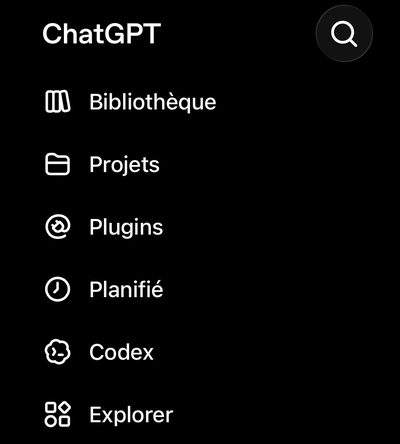
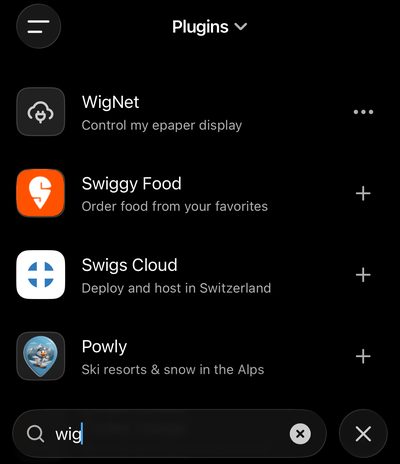
Menu latéral → Plugins, cherchez WigNet et ajoutez-le avec +, puis Autoriser. Aucun compte derrière.
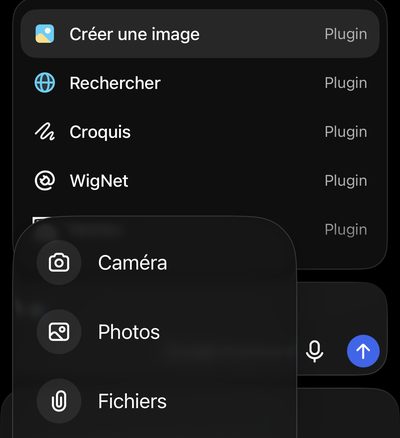
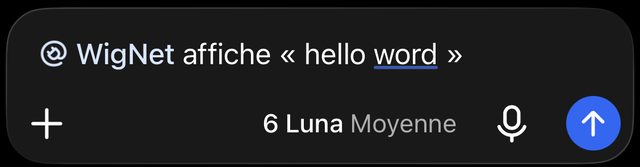
Dans une conversation : + → Plugins → WigNet, puis écrivez quoi afficher, par exemple WigNet affiche « hello world ».
La première fois, collez le lien de votre cadre. ChatGPT retient son nom et s’en sert ensuite.
Absent de votre annuaire ? Sur chatgpt.com, Plugins → Ajouter → Créer une application MCP avec https://mcp.wignet.app/ fait la même chose.
Son point fort : joignez une photo et demandez de l’afficher. ChatGPT transmet lui-même le fichier, en taille réelle, sans rien recopier dans la conversation.
Claude
claude.ai, ordinateur et mobile
Paramètres → Connecteurs → Ajouter un connecteur personnalisé.
Collez le connecteur du compte et connectez-vous avec votre compte Wignet, ou le connecteur du cadre pour un seul écran, sans rien signer.
Activez-le dans le menu des outils de la conversation, puis demandez.
Son point fort : il compose l’image dans son propre bac à sable, à la taille de l’écran. Ajoutez la skill Wignet et il sait dessiner pour l’encre électronique et vérifier qu’un changement a pris.
Claude Code, Codex, Cursor
Agents de code, une ligne
claude mcp add --transport http \
  wignet https://app.wignet.app/mcp/account
Puis /mcp dans Claude Code pour se connecter. Codex et Cursor prennent la même URL dans leurs réglages MCP, ou le connecteur du cadre si vous préférez vous passer de connexion.
Son point fort : un terminal. Il produit un PNG et envoie le fichier directement au cadre, la voie la plus sûre qui soit, et il peut brancher l’écran sur votre CI ou vos scripts.
Grok
Connecteur personnalisé, appli ou web
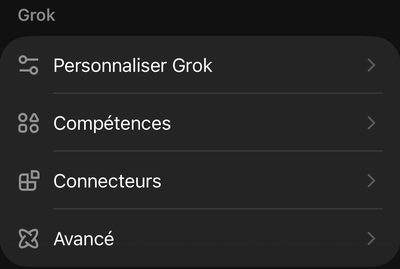
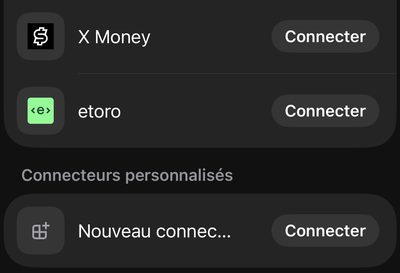
Paramètres → Connecteurs, puis tout en bas : Connecteurs personnalisés → Nouveau connecteur → Connecter.
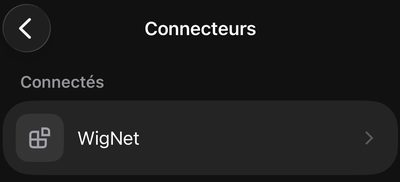
Collez le connecteur du compte et connectez-vous avec votre compte Wignet. WigNet apparaît alors sous Connectés.
Dans une conversation, collez le lien de votre cadre (sa page ou son adresse MCP) et demandez en langage courant.
1 · Paramètres, Connecteurs1 · Nouveau connecteur2 · WigNet connecté
Son point fort : des données fraîches du web et de X, transformées en écran en une phrase.
Mistral Vibe (Le Chat)
Connecteur personnalisé, appli ou web
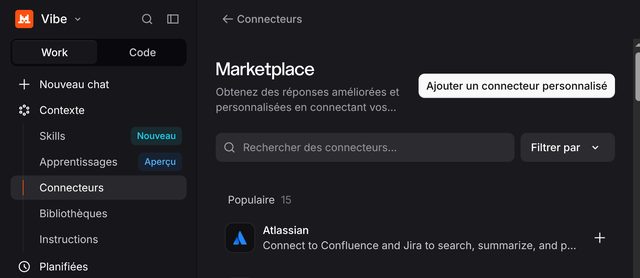
Work → Contexte → Connecteurs → Ajouter un connecteur personnalisé.
Un nom sans espace (wignet), le connecteur du compte, puis connectez-vous avec votre compte Wignet.
Dans un chat en mode Work, vérifiez que le connecteur est activé et demandez en langage courant.
1 · Work, Contexte, Connecteurs
Son point fort : un assistant français, et sur une offre personnelle vous êtes votre propre administrateur : personne n’a à valider le connecteur.
Kimi
Appli, iPhone
Ouvrez un chat dans l’appli Kimi. Aucun connecteur à ajouter.
Collez le lien de votre cadre et dites quoi afficher, par exemple affiche « bonjour » sur mon Wignet.
Kimi lit la page du cadre, puis appelle son API. Le cadre l’affiche à sa prochaine synchronisation.
Son point fort : rien à configurer. Ni connecteur ni connexion : le lien est la clé.
Z.ai (GLM)
Chat, rien à configurer
Ouvrez un chat sur Z.ai. Aucun connecteur à ajouter.
Collez l’adresse MCP de votre cadre, https://mcp.wignet.app/<id>, et dites quoi afficher.
GLM la lit, puis publie par l’API. Le cadre l’affiche à sa prochaine synchronisation.
Son point fort : l’adresse désigne déjà le cadre : rien d’autre à expliquer, aucune connexion.
Aucun connecteur à configurer : donnez à l’agent le lien de votre cadre et dites-lui ce que vous voulez y voir.
Voici mon Wignet : https://app.wignet.app/w/<id>
Chaque matin à 7 h, affiche la météo du jour
et mon premier rendez-vous.
Son point fort : il tient l’horloge. Un agent toujours allumé garde l’écran à jour sans vous.
Compatibles aussi, pas encore testés par nous
Leur documentation décrit le même connecteur MCP personnalisé. Nous ne les avons pas encore essayés nous-mêmes : si ce que vous voyez diffère, dites-le-nous.
Meta MuseAgent IA
Muse Code lit les serveurs MCP dans le bloc mcp_servers de son fichier de réglages. L’appli Muse propose peut-être aussi des connecteurs personnalisés : prenez le connecteur du compte.
DustÉquipes
Un administrateur : Spaces → Tools → Add Tool → Add MCP Server, l’URL, authentification Automatic. Pour un écran partagé du bureau, préférez le connecteur du cadre : tous les agents de l’espace de travail n’agissent alors que sur cet écran.
GeminiÉtats-Unis seulement pour l’instant
Paramètres → Applis connectées → ajouter une appli personnalisée, avec l’URL HTTPS. Réservé pour l’instant aux comptes personnels, 18 ans et plus, aux États-Unis, en anglais. Dans Gemini Business, un administrateur l’ajoute.
ManusAgent autonome
Connectors → Create → Add MCP by URL, un nom et l’URL. Le connecteur du compte demande de se connecter.
Kimi CodeAgent de code
kimi mcp add --transport http --auth oauth wignet https://app.wignet.app/mcp/account, puis kimi mcp auth wignet.
Qwen CodeAgent de code
Dans ~/.qwen/settings.json, sous mcpServers, une entrée wignet dont httpUrl est le connecteur du cadre.
Quel que soit l’agent, le cadre affiche la publication à sa prochaine synchronisation, pas à la seconde où elle part. Laissez vide tout champ de clé ou de jeton : le lien ou votre connexion suffit.
 Wignet